INSTRUCTIVO - Cómo subir documentación en Silstech Docs


En este artículo te contamos los pasos para crear y publicar un documento en el sitio de documentación de Sils.Tech.
¿Qué vas a necesitar?
- Un usuario developer en la plataforma de Gitlab.
- Documento fuente para agregar.
- Nombre del módulo o funcionalidad a documentar.
Paso 1 - Ingreso al Blog
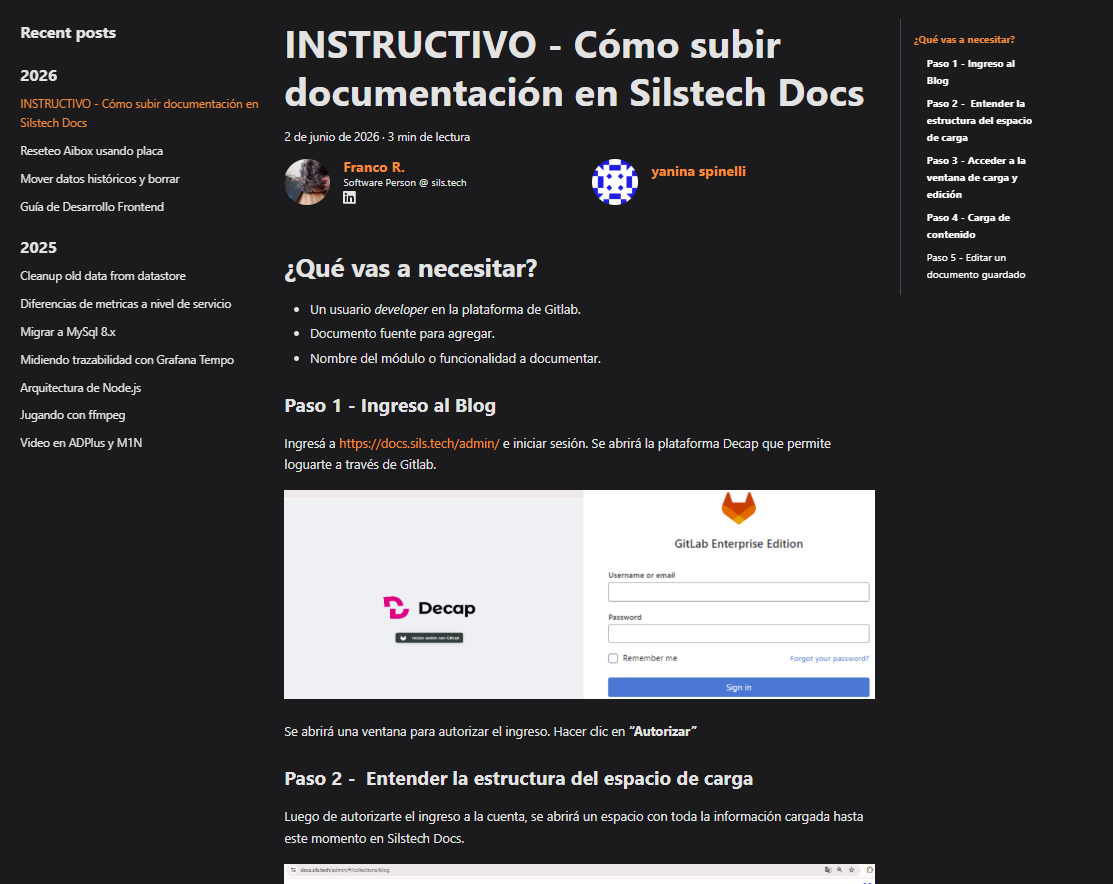
Ingresá a https://docs.sils.tech/admin/ e iniciar sesión. Se abrirá la plataforma Decap que permite loguarte a través de Gitlab.
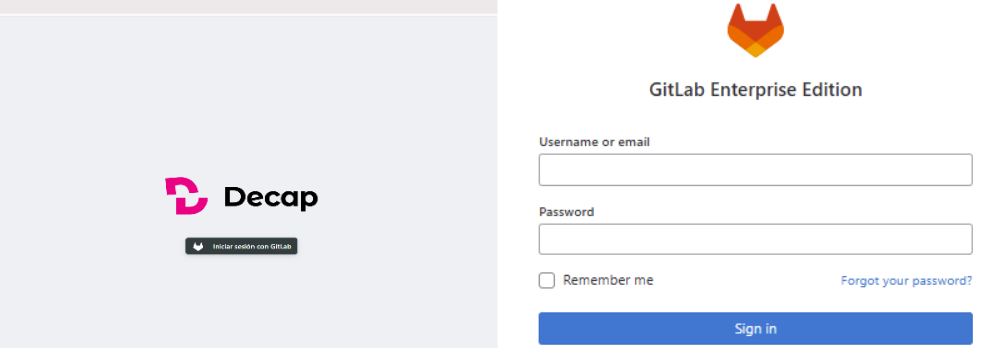
Se abrirá una ventana para autorizar el ingreso. Hacer clic en “Autorizar”
Paso 2 - Entender la estructura del espacio de carga
Luego de autorizarte el ingreso a la cuenta, se abrirá un espacio con toda la información cargada hasta este momento en Silstech Docs.
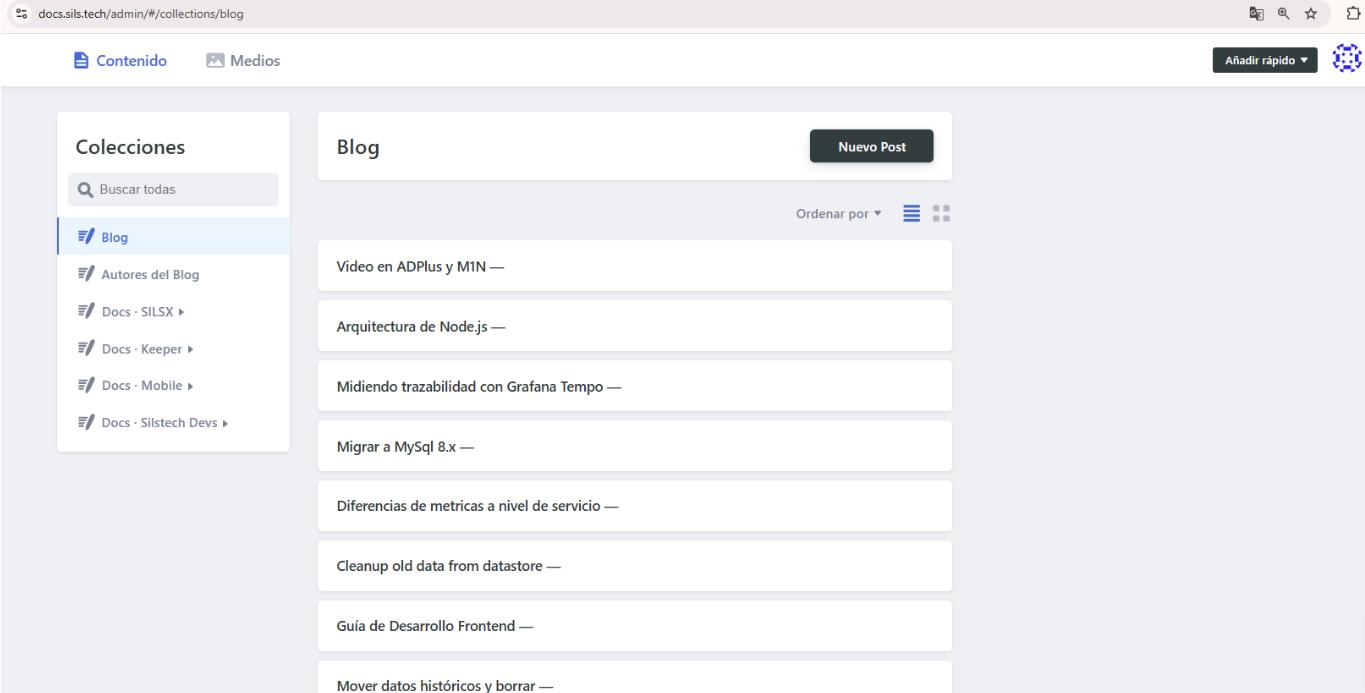
- Contenido: Muestra las colecciones cargadas hasta el momento en Blog.
- Medios: Permite copiar, eliminar, descargar, subir un archivo multimedia (imágenes, videos, audio)
- Colecciones: Son los Post que se crean para cargar la información. Permite desplegar el contenido cargado en formato menú.
- Espacio de carga: Posibilita cargar Nuevo Docs (en el espacio del tema seleccionado)
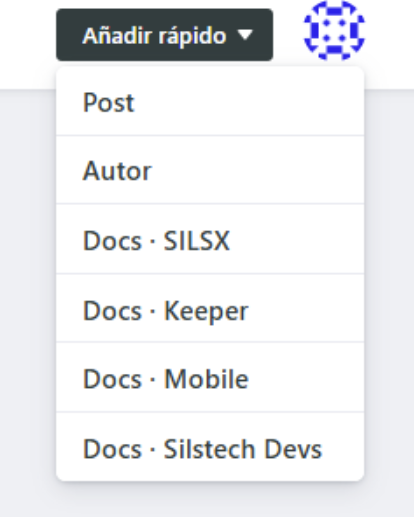
- Añadir rápido: Permite cargar un Post en el menú de manera más directa.
Paso 3 - Acceder a la ventana de carga y edición
- Para comenzar a cargar la información en un tema ya existente en el menú, posiciona el cursor sobre el tema.
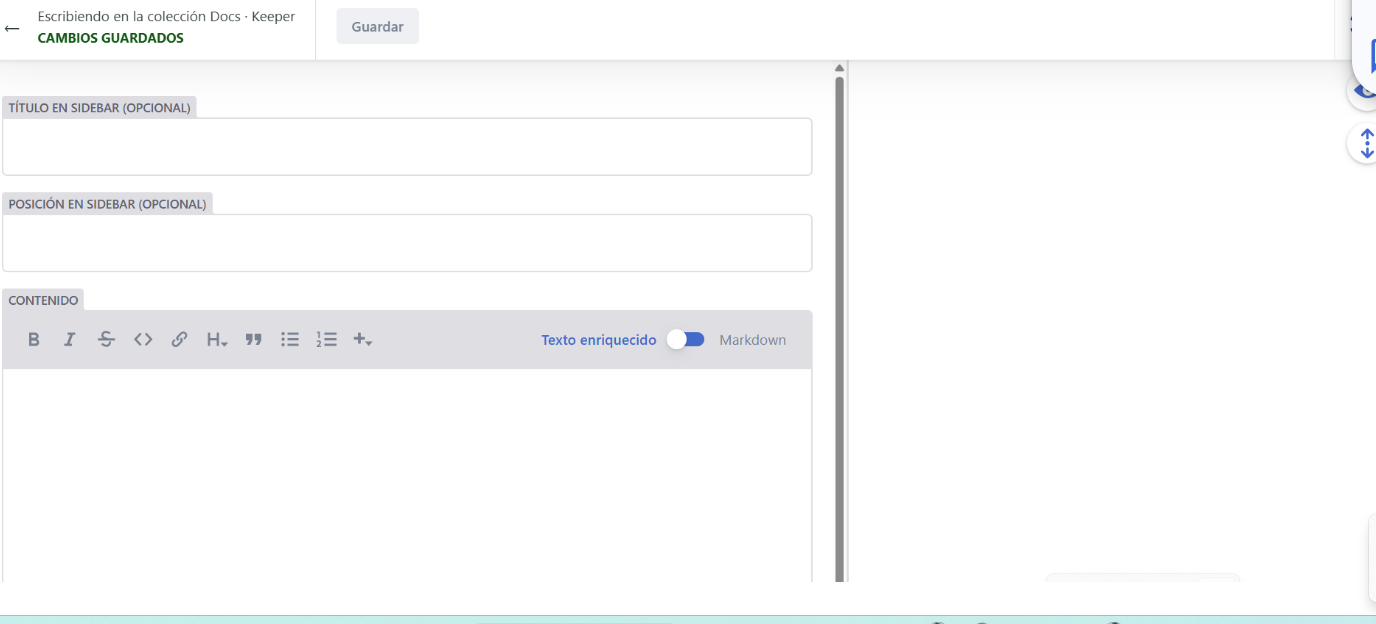
- En la sección de carga apretar el botón Nuevo Docs, se abrirá el espacio de edición.
-
Completar los espacios de:
- Título (aparecerá en el menú)
- Posición (lugar donde se encontrará el documento dentro del menú o submenú.
- Contenido.
-
Si estás cargando en el espacio de Blog, también poder incoporar: Fecha, Autores, Tags.
Paso 4 - Carga de contenido
- El espacio de contenido permite comenzar a cargar la documentación y modificar el texto con las herramientas de edición (1). Para esto dejar activada la opción “Texto enriquecido”.
- También, se puede cargar la información en formato Markdown (2)

- Al hacer clic en el símbolo + se despliegan las opción de cargar con código. Se pueden ir agregando debajo tantos bloques de código como se necesiten.
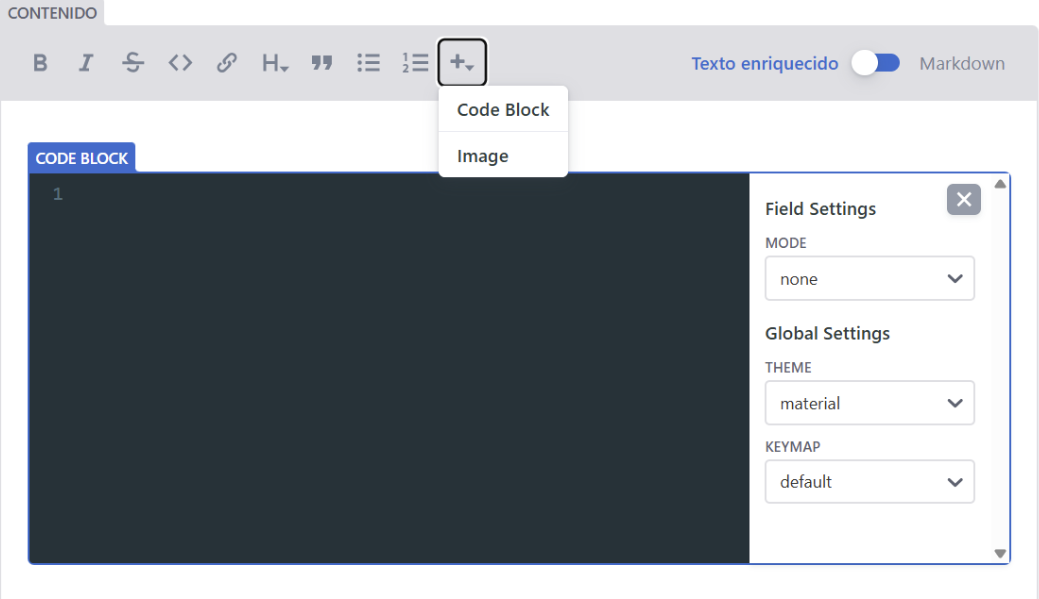
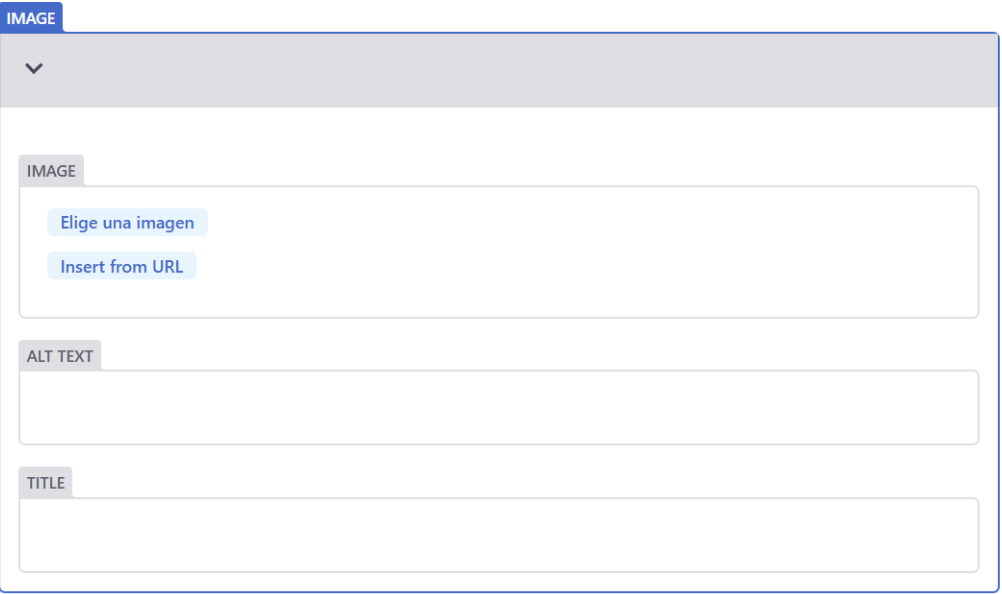
- El mismo signo + permite cargar o insertar desde URL imágenes.
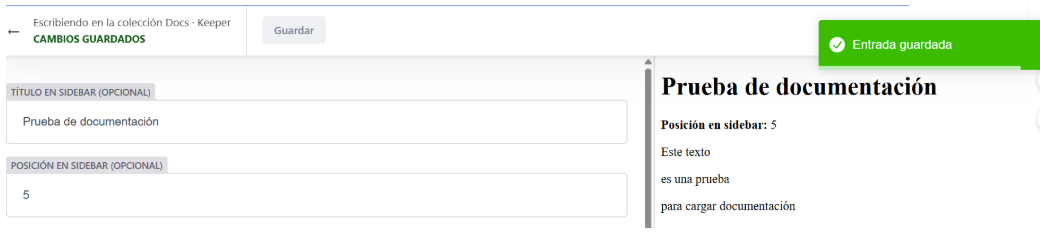
A medida que se vaya escribiendo la documentación, la misma se podrá pre visualizar en la ventana lateral derecha, como en el siguiente ejemplo:
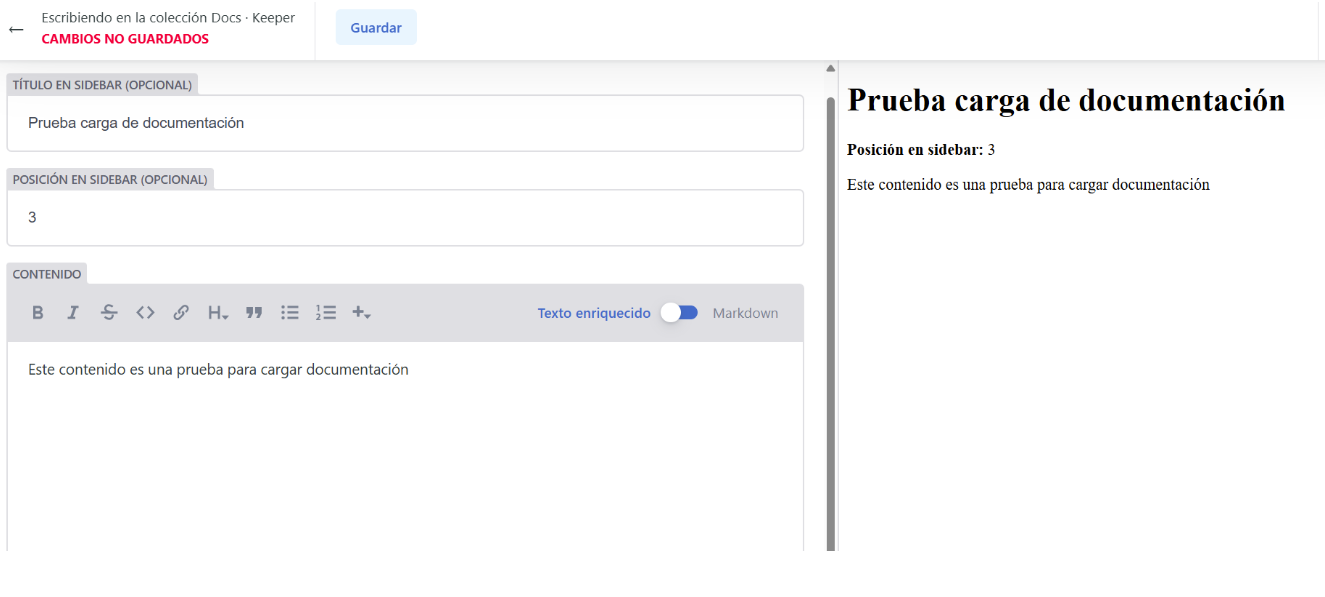
Es importante Guardar el documento por primera, para asegurarte de volver a ingresar con los cambios último realizados.
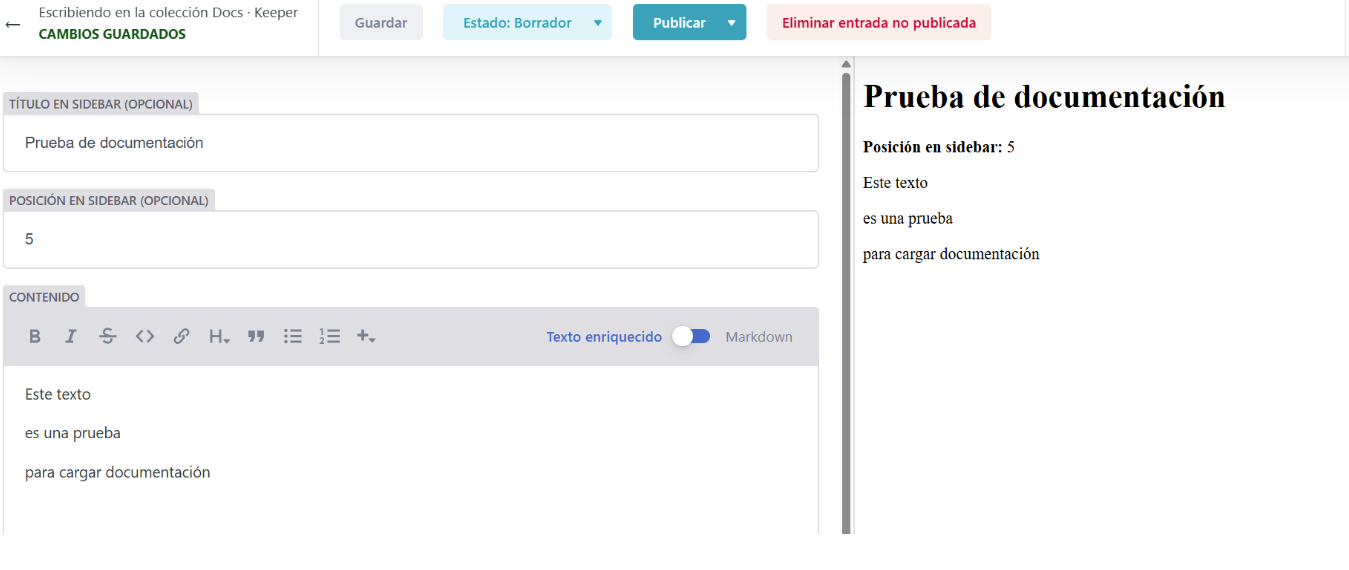
Una vez guardado se habilitarán las opciones:
Estado. Podés seleccionar las opciones de Borrador, En revisión o Listo según corresponda. En nuestro caso, como colaboradores del espacio solo podemos elegir Borrador y En revisión.
Publicar. Luego de controlar (sintaxis, ortografía) el contenido cargado, podés seleccionar Publicar ahora, Publicar y crear nuevo, Publicar y duplicar.
Eliminar entrada no publicada.
Paso 5 - Editar un documento guardado
Si el documento se guardó correctamente, aparecerá un mensaje en color verde a modo de confirmación. Para editar el documento, podés volver a la pantalla inicial del menú para elegir el documento guardado. Al seleccionarlo se abrirá nuevamente la ventana de edición.
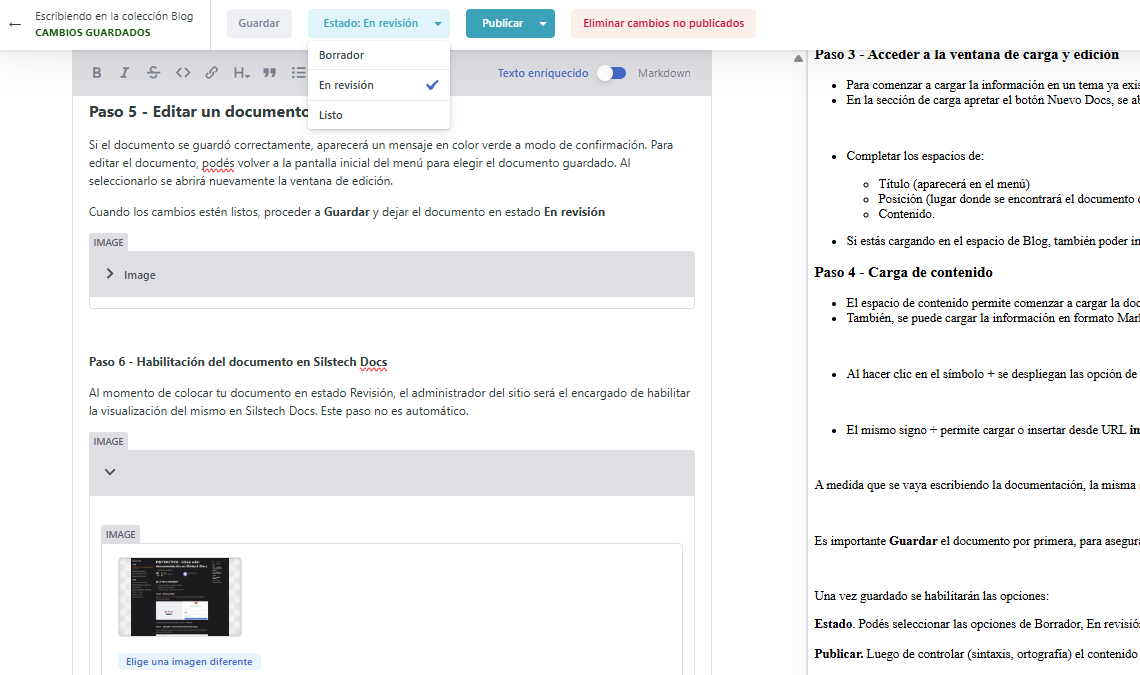
Cuando los cambios estén listos, proceder a Guardar y dejar el documento en estado En revisión
Paso 6 - Habilitación del documento en Silstech Docs
Al momento de colocar tu documento en estado Revisión, el administrador del sitio será el encargado de habilitar la visualización del mismo en Silstech Docs. Este paso no es automático.